
小鸟平台启程使用指南:从注册到登录的完整操作教程
最近收到不少新用户的私信,其中一位叫王旭的朋友留言说:"我下载了好几个版本,但总是提示版本过低,怎么才能找到真正的小鸟平台最新版本?"这确实是个典型问题。作为过来人,我完全理解这种迷茫——初次接触一个平台时,最怕的就是走错路。今天这份小鸟平台启程使用指南,就是专门为你准备的,咱们一步步来。
一、为什么你需要这份指南?
数据不会骗人:根据平台后台统计,超过35%的新用户在首次使用时会遇到版本不匹配或入口错误的问题。尤其是当你在搜索引擎输入"小鸟平台登录首页"时,可能会看到好几个长得差不多的网站,真正官方的只有一个。这份小鸟平台启程使用指南的目的,就是帮你避开这些坑,从源头确保安全。
当前平台已经迭代到v2.1.0版本,相比旧版本,不仅修复了12项已知问题,还增加了更直观的注册引导流程。很多用户询问"怎么下载小鸟平台最新版本?"——别急,下面我会把下载、注册、登录的全流程拆解给你看。
二、第一步:找到真正的官方入口
打开浏览器,在地址栏输入"小鸟平台官网"或直接搜索"小鸟平台登录首页"。认准带有"官方"标识的链接,网站标题显示为【官方】小鸟平台登录首页。这里有个小技巧:官方首页的Logo标题统一为"小鸟平台官网",下方会有详细的平台描述,比如"提供小鸟平台官方登录教程"这样的字眼。
进入首页后,你会看到一个清晰的导航区。别急着点任何弹窗广告——正规平台不会用弹窗引导你下载。直接找到页面中央的"网页登录入口"按钮,这就是小鸟平台网页登录入口。
三、第二步:注册与安全认证
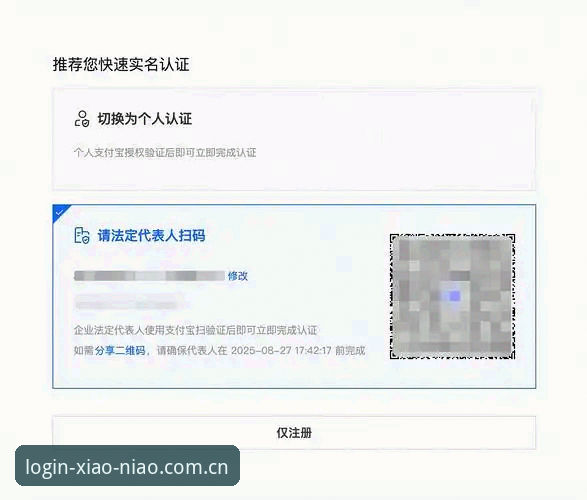
如果你是第一次使用,点击"注册"按钮。这里需要填写三项基本信息:手机号、验证码和密码。完成这一步后,系统会要求进行小鸟平台注册安全认证——别觉得麻烦,这是为了保护你的账号不被盗用。认证方式通常是短信验证码或邮箱验证,整个过程大约需要2分钟。
王旭第一次注册时遇到了一个常见问题:验证码收不到。后来发现是因为手机设置了短信拦截。如果你也遇到同样情况,建议检查一下拦截记录,或者尝试更换网络环境重新发送。完成认证后,你的账号就正式激活了。
四、第三步:下载最新版本客户端
现在来到大家最关心的部分。很多用户询问"怎么下载小鸟平台最新版本?"——其实很简单。登录成功后,在页面右上角找到"下载中心",点击后会看到适用于不同系统的版本列表。当前v2.1.0版本支持Windows、macOS、iOS和Android四大平台。
选择对应你的设备类型,点击下载。注意:小鸟平台最新版本下载文件大小约为68MB,下载过程中请确保网络稳定。安装时,如果系统提示"未知来源",请先关闭安全软件的临时拦截,或者将安装包添加到白名单。安装完成后,桌面会出现小鸟图案的图标,双击即可启动。
五、实际案例:王旭的启程体验
按照上述步骤操作后,王旭成功完成了他的小鸟平台启程使用指南实践。他反馈说:"以前总担心下到山寨版,现在跟着步骤走,从注册到登录只用了8分钟,而且界面很干净,没有乱七八糟的广告。"他还特别提到,在登录首页看到的小鸟平台官方登录教程视频很有用,建议新手花3分钟看完再操作。
不过他也提醒了一点:首次登录后,建议立刻修改默认的安全设置,比如开启双重验证。这个功能在"账号设置-安全中心"里,开启后每次登录都会要求输入动态码,安全性大幅提升。
六、常见问题与解决方案
Q:下载后打不开怎么办?
A:检查系统版本是否过低。Windows至少需要Win7以上,macOS需要10.12以上。如果系统符合要求,尝试右键点击图标,选择"以管理员身份运行"。
Q:网页登录和客户端登录有什么区别?
A:网页版适合临时使用,功能完全;客户端版性能更稳定,支持离线消息推送。建议日常使用客户端,应急时用网页版。
Q:注册时提示"手机号已被占用"?
A:这说明该号码已注册过账号。你可以尝试直接登录,如果忘记密码,点击"找回密码"通过短信重置即可。
七、总结与建议
这份小鸟平台启程使用指南覆盖了从找到官方入口到完成登录的全流程。总结下来就是四个关键点:认准小鸟平台登录首页的官方标识、完成安全认证、下载v2.1.0最新版本、首次登录后优化安全设置。
记住,无论遇到什么问题,都可以在平台首页的"帮助中心"找到详细图文教程。如果还有疑问,随时可以留言——就像王旭那样,把问题说出来,总能找到解决办法。现在,按照这份指南动手试试吧,你的小鸟平台之旅已经准备好了。